
Cómo mostrar mapas con ChatGPT en cuestión de segundos
Paso 1: Para mostrar mapas utilizando ChatGPT, sigue estos pasos:
- Ingresa a la configuración Beta de ChatGPT.
- Busca las opciones de plugins y activa el plugin «Tierra».
- Si no encuentras el plugin «Tierra», dirígete a la tienda de plugins dentro de ChatGPT.
- Busca el plugin «Tierra» e instálalo desde la tienda de plugins.

Una vez que el plugin «Tierra» está instalado y activado, podrás utilizar la función de visualización de mapas dentro de ChatGPT.[automatic_youtube_gallery type="search" search="¿Sabías que ChatGPT ahora puede mostrar mapas?" cache="2419200" per_page="1" thumb_excerpt="0" player_description="0"]
Paso 2: Para solicitar un mapa de ChatGPT, simplemente pídelo. Por defecto, ChatGPT te mostrará un mapa con caminos. Aquí tienes un ejemplo para mostrar un mapa de Times Square en Nueva York:
Ejemplo: «Por favor, muéstrame un mapa de Times Square en Nueva York».
Paso 3: Para solicitar una vista satelital de una ubicación desde ChatGPT, puedes pedirlo específicamente. Aquí un ejemplo para mostrar una vista satelital de las montañas del Himalaya:
Ejemplo: «Podrías mostrarme una vista satelital del Himalaya?»
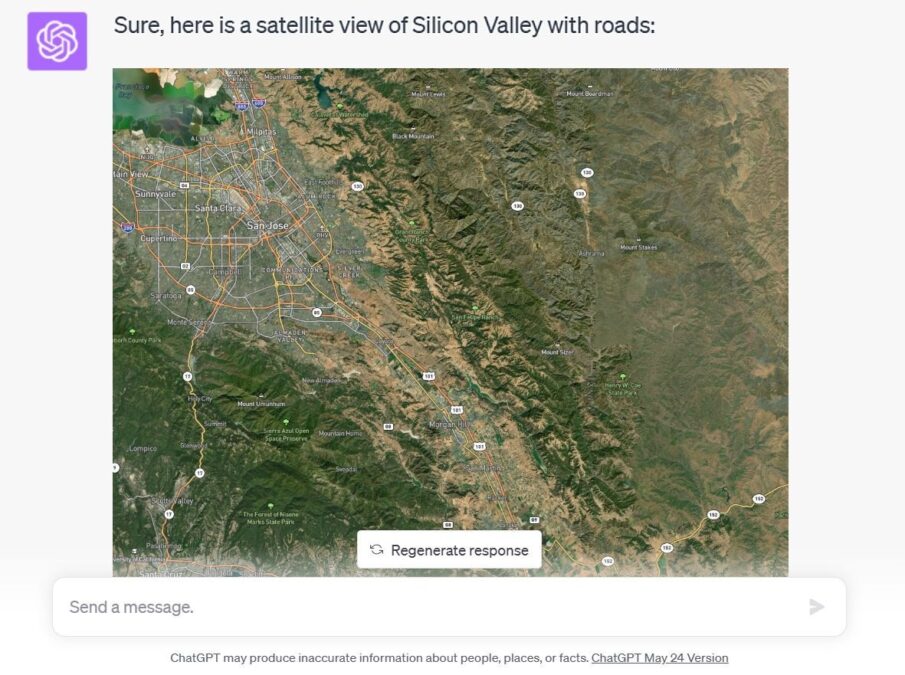
Paso 4: ¡Claro! Puedes solicitar a ChatGPT que muestre una vista satelital con carreteras y nombres de ciudades. Aquí tienes un ejemplo para combinar una vista satelital con carreteras en Silicon Valley:
Ejemplo: «¿Puedes mostrarme una vista satelital de Silicon Valley con carreteras y nombres de ciudades?»